Excel wird Dashboard: der Satz für ChatGPT
Tabelle anhängen, einen Satz schicken, und ChatGPT baut dir ein Dashboard mit Diagrammen und Filtern direkt in die Antwort. Kein Power BI, keine Formeln. Hier ist der Satz zum Kopieren, dazu der Prüfsatz und drei Varianten für deine eigenen Tabellen.
Ein schickes Dashboard kann trotzdem falsch rechnen. Prüf die wichtigste Zahl einmal nach, dafür ist der Prüfsatz weiter unten da.
- Ein ChatGPT-Konto
- Deine Excel-Tabelle
- Eine Kopfzeile und eine Zeile pro Eintrag
Drei Schritte
- 1
Neuen Chat in ChatGPT öffnen.
- 2
Deine Excel-Tabelle anhängen.
- 3
Den Satz einfügen und abschicken. Das Dashboard steht direkt in der Antwort, Filter und Auswahl funktionieren dort per Klick.
Der Satz
Bau mir aus dieser Tabelle ein interaktives Dashboard: Umsatz pro Monat als Linie, Anteil je Region als Ring, Filter für Region und Quartal.
Passt zu einer Umsatzliste mit Datum, Region und Umsatz je Zeile.
Der Trick: drei Teile
Ein guter Dashboard-Satz nennt drei Dinge: welche Zahl du sehen willst, als welches Diagramm und nach welchem Filter. Fehlt einer davon, rät ChatGPT.
Bau mir aus dieser Tabelle ein interaktives Dashboard: [Zahl] als [Diagramm], [zweite Zahl] als [Diagramm], Filter für [Spalte] und [Spalte].
- Zahl: Umsatz, Anzahl, Ausgaben, Stunden, alles, was in deiner Tabelle als Spalte steht
- Diagramm: Linie für Verläufe über die Zeit, Ring für Anteile, Rangliste für „wer liegt vorne“
- Filter: Spalten, nach denen du später auswählen willst, etwa Region, Monat, Person
Der Prüfsatz
Schick ihn im selben Chat hinterher. ChatGPT rechnet die Zahl dann noch einmal direkt aus der Tabelle, und du siehst, ob Dashboard und Rechnung übereinstimmen.
Rechne [die Zahl] für [deine Auswahl] direkt aus der Tabelle nach und sag mir, wie viele Zeilen du dafür gezählt hast.
Rechne den Umsatz für Nord im dritten Quartal direkt aus der Tabelle nach und sag mir, wie viele Zeilen du dafür gezählt hast.
Stimmt die Zahl nicht mit dem Dashboard überein, frag nach, welche Zeilen fehlen. Die Zeilenzahl zeigt dir schnell, ob etwas ausgelassen wurde.
Drei Varianten
Variante 1: Kunden
Für eine Rechnungs- oder Umsatzliste mit Kunde, Branche, Ort und Betrag.
Bau mir aus dieser Tabelle ein interaktives Dashboard: Umsatz je Kunde als Rangliste der Top 10, Anteil je Branche als Ring, Filter für Ort und Zeitraum.
Variante 2: Projekte
Für eine Projektliste mit Projekt, verantwortlicher Person, Status und Fälligkeitsdatum.
Bau mir aus dieser Tabelle ein interaktives Dashboard: Status je Projekt als Ampel (rot überfällig, gelb in den nächsten 14 Tagen fällig, grün im Plan, erledigte Projekte grün), Fälligkeiten als Zeitstrahl, Filter für die verantwortliche Person.
Wirkt die Ampel falsch, häng das heutige Datum an: „Stichtag ist der [Datum].“
Variante 3: Haushaltsbuch
Für deine Ausgaben mit Datum, Kategorie und Betrag.
Bau mir aus dieser Tabelle ein interaktives Dashboard: Ausgaben je Kategorie als Ring, Ausgaben pro Monat als Linie, Filter für Monat und Kategorie.
Bevor du loslegst
- Das Dashboard lebt im Chat. Als eigene Datei herunterladen oder im Browser öffnen hat im Test nicht geklappt.
- Je sauberer die Tabelle, desto besser das Dashboard: eine Kopfzeile, eine Zeile pro Eintrag, keine zusammengeführten Zellen.
Datenschutz
Was du hochlädst, landet bei OpenAI. Bei Firmenzahlen lohnt sich vorher ein Blick, ob deine Firma das erlaubt, oft gibt es dafür einen eigenen Firmenzugang. Wenn du magst, nimm Kunden- und Mitarbeiternamen vorher raus, fürs Dashboard brauchst du sie meist nicht. Und unter Einstellungen → Datenkontrollen kannst du „Das Modell für alle verbessern“ ausschalten.
Gute Ergebnisse hängen am Prompt, nicht am Tool
Der Dashboard-Satz funktioniert, weil er drei Teile hat: Zahl, Diagramm, Filter. Wie du so eine Ordnung für jeden Prompt baust, steht im C.R.E.A.T.E.-Guide.
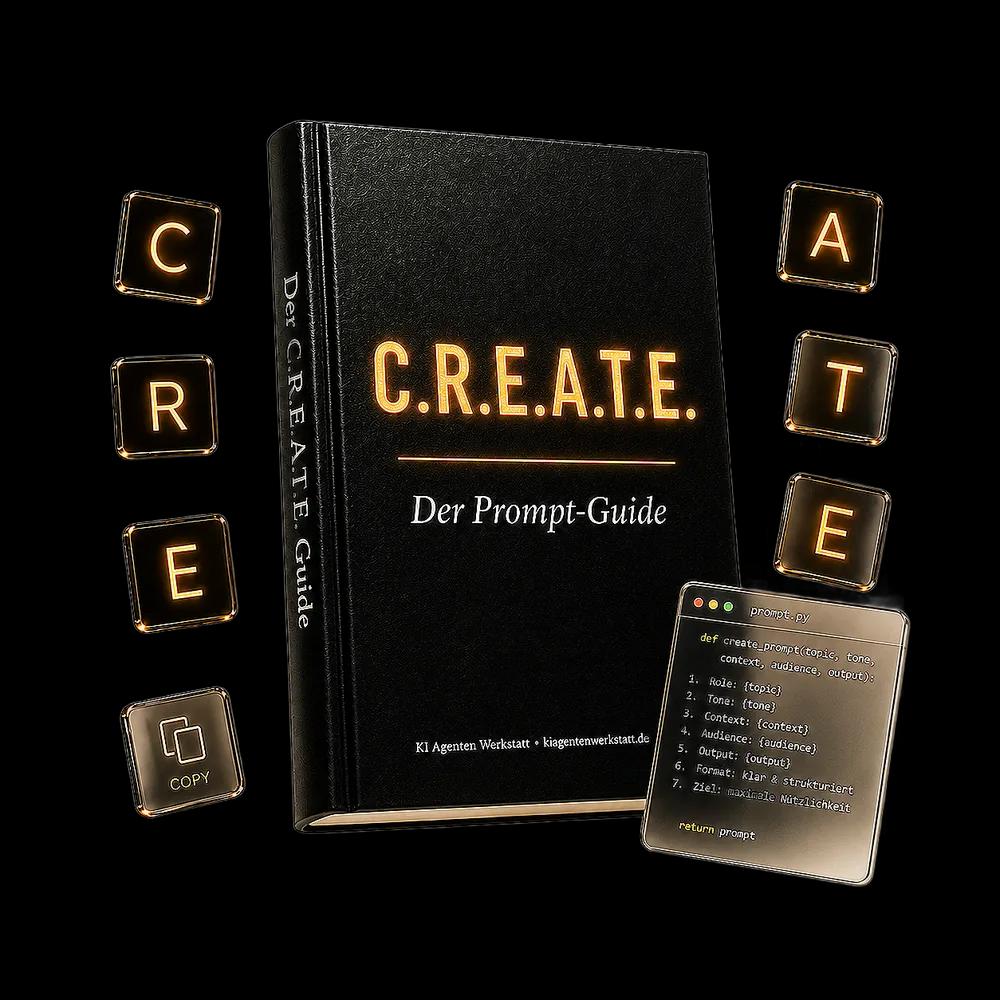
Hol dir den C.R.E.A.T.E.‑Guide
Kostenlos per Mail, zusammen mit meinem Newsletter „Kais KI-Radar“. Abmelden geht jederzeit.
Lieber gleich ausprobieren? Zum C.R.E.A.T.E. Prompt Builder
Wenn es hakt
- Dashboard und Prüfsatz liefern verschiedene Zahlen? Frag nach, welche Zeilen fehlen. Die Zeilenzahl zeigt dir schnell, ob etwas ausgelassen wurde.
- Die Projekt-Ampel wirkt falsch? Häng das heutige Datum an: „Stichtag ist der [Datum].“
- Das Dashboard lässt sich nicht herunterladen? Es lebt im Chat. Dort funktionieren alle Filter.
Häufig gefragt
Hat's geklappt?
Ein Klick, keine Anmeldung. Hilft mir, die Anleitung besser zu machen.
ChatGPT ist eine Marke von OpenAI, Excel und Power BI sind Marken von Microsoft. Diese Seite ist ein unabhängiges Angebot der KI Agenten Werkstatt. Funktionen ändern sich laufend, Stand dieser Seite ist Oktober 2026.