Werbeclip für eine App, die es nicht gibt
Claude erfindet die App, Higgsfield macht die Bilder, und am Ende steht ein animierter Werbeclip mit dir drin. Hier stehen die Sätze aus dem Reel, der Bauplan für den Look und die Stellen, an denen es hakt.
mehr habe ich im Reel nicht geschrieben
Higgsfield-Credits für alle Bilder und den Clip
Credits fürs Animieren und Rendern
Diese Seite enthält einen Affiliate-Link zu Higgsfield (Werbung).
Zwei Clips, eine erfundene App
Claude hat sich „Drehtag“ ausgedacht, eine App, die aus einem langen Video dreißig kurze macht. Beide Clips sind komplett in Higgsfield entstanden, Bilder wie Animation.
Higgsfield mit Claude verbinden
Claude plant und baut den Clip, Higgsfield erzeugt die Bilder und rendert das Video. Verbunden werden beide über einen Konnektor, das ist das MCP aus dem Reel. Das machst du einmal, danach reicht ein Satz im Chat.
- 1
Konto bei higgsfield.ai* anlegen. Die Bilder und der Clip laufen über Credits.
- 2
In Claude auf „Anpassen“ gehen. Die Zeile findest du in der Seitenleiste.
- 3
Reiter „Konnektoren“ öffnen und auf „Hinzufügen“ klicken, dort „Benutzerdefinierten Konnektor hinzufügen“.
- 4
Adresse eintragen:
https://mcp.higgsfield.ai/mcp, Namen vergeben, auf „Hinzufügen“ klicken. - 5
In der Liste auf „Verbinden“ klicken und die Anmeldung bei Higgsfield bestätigen.
Die zwei Sätze aus dem Reel
Das sind die beiden Sätze, wie sie im Reel stehen. Für einen ersten Entwurf reichen sie. Den Look aus dem Reel bekommst du mit dem Bauplan weiter unten.
Hey Claude, mach mir einen Motion-Graphics-Werbeclip für meine Creator-App, die es noch gar nicht gibt.
Ohne weitere Angaben entscheidet Claude selbst über Bilder, Länge und Look. Das Ergebnis wird dann meist deutlich schlichter als im Reel.
Und jetzt bau mich da rein.
Dazu ein Foto von dir anhängen, Gesicht gut zu sehen. Ohne Foto erfindet Claude eine Person.
Der Bauplan für den Look aus dem Reel
Der kurze Satz sagt Claude, was es machen soll. Der Bauplan sagt, wie. Er legt fest, wie viele Bilder entstehen, welcher Editor animiert, wie der Clip aussieht und was Claude vor dem Rendern prüft. Damit kommst du auf das Ergebnis aus dem Reel.
Mach mir einen Motion-Graphics-Werbeclip für eine Creator-App, die es noch gar nicht gibt. Nutze dafür meinen Higgsfield-Konnektor.

1. Konzept: Denk dir die App aus, mit Namen, einem Slogan in einem Satz, drei Funktionen und vier Markenfarben. Zeig mir das Konzept in fünf Zeilen und nenn mir die geschätzten Credits, bevor du etwas erzeugst.

2. Bilder: Erzeuge höchstens zwei Bilder mit GPT Image 2.5 in hoher Qualität und 2k: ein Blatt mit grafischen Kacheln ohne Text und einen App-Bildschirm mit deutscher Oberfläche. Alles andere, also Karten, Kalender, Schrift, Logo und Symbole, baust du im Editor selbst.

3. Animation: Bau den Clip mit Higgsfields Video-Editor (Workflow „video-editing“) und render ihn in der Higgsfield-Sandbox. Format 16:9, 1280 × 720, 25 Bilder pro Sekunde, 10 bis 15 Sekunden, vier bis sechs Szenen.

4. Look: Papier-Collage. Leichtes Papierkorn über dem ganzen Bild. Karten wie ausgeschnittene Fotos mit weißer Kante und Schatten, leicht gekippt, die mit Schwung hereinfallen. Handschrift wie mit Marker, Kritzel-Pfeile und Unterstreichungen, die sich aufziehen. Zwischen den Szenen ein Wisch mit Bewegungsunschärfe. Zum Schluss Logo, Slogan und ein Knopf.

5. Prüfen: Melde jede Schrift im Projekt an, bevor du baust. Lass Elemente um ihre Mitte wachsen und drehen, nicht um eine Ecke. Schau dir vor dem Rendern von jeder Szene ein Standbild an und korrigiere, was nicht stimmt.

6. Keine erfundenen Zahlen, Statistiken oder Kundenstimmen im Clip.

7. Lade das fertige Video in meine Higgsfield-Medien und gib mir den Link.
Wenn du eine echte App oder ein echtes Produkt bewerben willst, ersetz den ersten Satz durch eine kurze Beschreibung davon und häng einen Screenshot an.
Und jetzt bau mich da rein. Mein Foto hängt an.

Nimm es als Referenz für alle Bilder mit mir: gleiches Gesicht, gleiche Haare, gleiche Kleidung. Behalte Gesichtsform, Kieferbreite und Gesichtslänge genau wie auf dem Foto, Kopf gerade.

Erzeuge drei Bilder von mir in hellen, natürlichen Räumen (GPT Image 2.5, hoch, 2k) und einen kurzen Jubel-Clip von 4 Sekunden ohne Ton (Seedance 2.0 Mini, 480p). Kopf und Hände bleiben im Bild.

Bau damit eine zweite Fassung im selben Look, in der ich die App benutze: Zeig mit meinen Bildern die drei Funktionen, setz mein Gesicht in die Karten und den Jubel-Clip ins Finale. Stell mich wo möglich frei, mit weißer Papierkante.
Leg die Bilder vor dem Animieren neben dein Foto. Wenn das Gesicht schmaler oder jünger wirkt, lass nur dieses eine Bild neu machen.
Die Zahl der Bilder ist der größte Kostenfaktor. Mit zwei plus drei Bildern und einem kurzen Clip lag ich bei 15,75 Credits. Animation und Rendern haben bei mir keine Credits gekostet.
Was nicht passt, sagst du einfach im Chat
Der Clip ist ein Bauplan aus Text, Formen und deinen Bildern. Claude ändert ihn und rendert neu, ohne neue Bilder zu erzeugen. So sehen typische Sätze aus:
Mach die Schrift größer und den Clip zwei Sekunden kürzer.
Tausch das Grün gegen ein dunkles Blau und render neu.
Mach mir dieselbe Fassung im Hochformat 9:16 für Reels.
Was gut läuft und was nicht
Läuft
- App, Name und Slogan erfindet Claude in Sekunden
- Bilder in hoher Qualität, auch deutsche Schrift in der App
- Animation, Übergänge und Schnitt in einem Durchgang
- Ändern und neu rendern kostet keine Credits
Hakt
- Keine Musik, die legst du selbst drunter
- Kein Editor zum Zuschauen, du bekommst ein fertiges Video
- Beim ersten Lauf können Schriften oder Bewegungen haken
- Das Gesicht kann schmaler werden, immer mit dem Foto vergleichen
Kennzeichnen nicht vergessen. Was hier entsteht, ist KI-generiert, und das gehört sichtbar ins Video und in die Beschreibung.
Häufig gefragt
Gute Ergebnisse hängen am Prompt, nicht am Tool
Der Bauplan funktioniert, weil er eine Reihenfolge hat: erst das Konzept, dann die Bilder, dann die Bewegung, dann die Prüfung. Genau diese Reihenfolge steckt im C.R.E.A.T.E.-Guide.
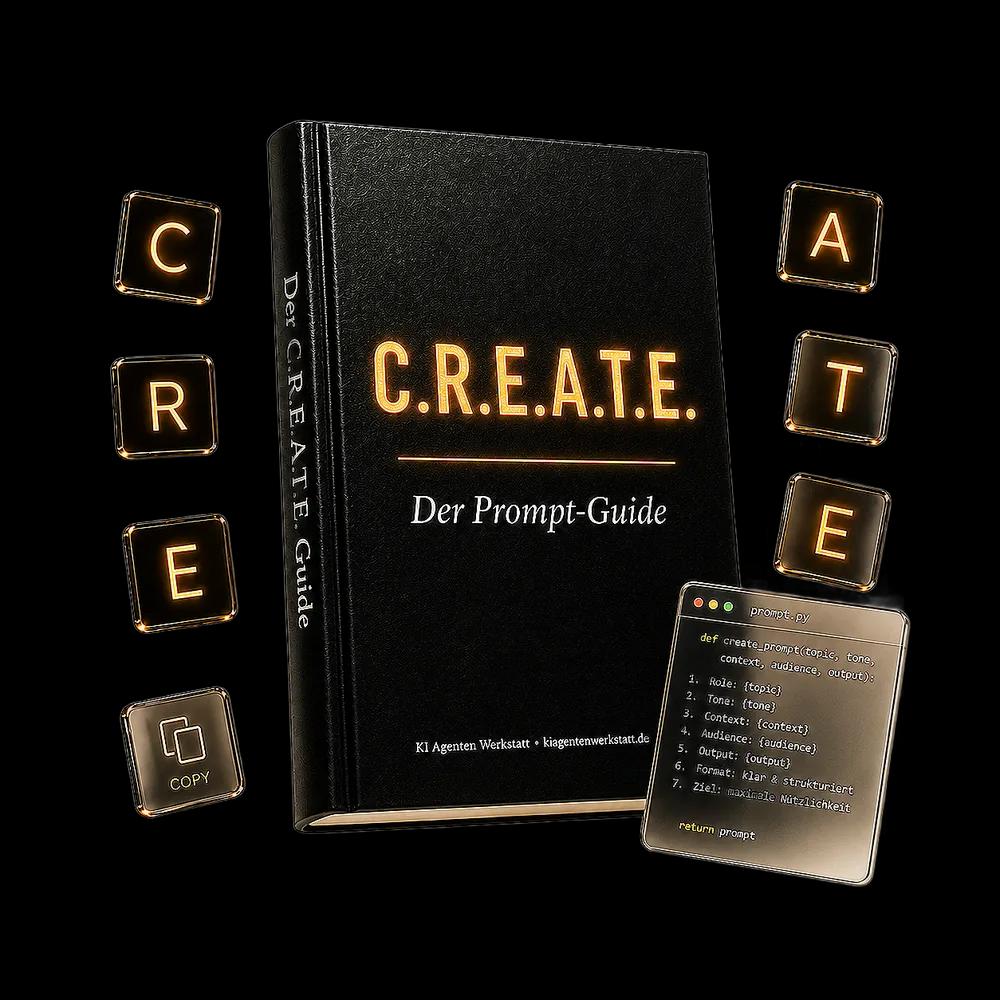
Hol dir den C.R.E.A.T.E.‑Guide
Kostenlos per Mail, zusammen mit meinem Newsletter „Kais KI-Radar“. Abmelden geht jederzeit.
Lieber gleich ausprobieren? Zum C.R.E.A.T.E. Prompt Builder
Alle Bilder und Videos auf dieser Seite und im zugehörigen Reel sind KI-generiert. Die gezeigte App ist erfunden. Preise und Funktionen der genannten Dienste ändern sich laufend, Stand dieser Seite ist Oktober 2026.