Drohnenaufnahmen ohne Drohne
Hol dir jeden Ort der Welt aus Google Earth, mal eine rote Linie drauf und die KI fliegt sie ab. Kein Fluggerät, keine Genehmigung, kein Drehtag, und nicht einmal ein eigenes Foto.
Warum eine rote Linie reicht
Du brauchst nicht einmal ein Foto
Der Ort kommt aus Google Earth. Damit kannst du überall fliegen, auch an Orten, an denen du nie warst und von denen du kein einziges Bild hast. Ein Bildschirmfoto der gekippten Ansicht genügt.
Eine rote Linie steuert den Flug
Du malst den Weg der Drohne als rote Linie auf das Bild. Die Kurve, die du malst, ist die Kurve, die geflogen wird. Wer den Blick zusätzlich getrennt steuern will, ergänzt weiße Pfeile.
Die Linien landen nie im Video
Das Modell behandelt die Markierungen als Regieanweisung und löscht sie, bevor das erste Bild entsteht. Übrig bleibt das saubere Motiv mit der Bewegung, die du vorgegeben hast.
Der Unterschied zum normalen Prompten: Wenn du nur schreibst „fliege über den Berg“, entscheidet das Modell über Route und Kameraführung. Mit der gemalten Linie entscheidest du. Genau deshalb sehen die Ergebnisse aus wie geplant und nicht wie zufällig.
Was jede Farbe steuert
Für den schnellen Weg über Google Earth genügt Rot. Die weißen Pfeile sind die Ausbaustufe, wenn du den Blick der Kamera getrennt vom Flugweg steuern willst.
Wohin die Drohne fliegt
Route, Kurven und Endpunkt. Eine einzige durchgehende Linie mit weichen Kurven, keine scharfen Ecken und keine Unterbrechung.
Wohin die Kamera schaut
Pfeile entlang der Strecke, meistens auf dein Motiv gerichtet. So bleibt es im Bild, auch wenn die Drohne daran vorbeizieht. Nur für die genaue Methode nötig.
Verschwinden vor dem ersten Frame
Das Modell entfernt die Markierungen und legt das saubere Bild frei. Im Ergebnis bleibt nur die Bewegung.
Was du brauchst
Google Earth oder ein eigenes Bild
Google Earth läuft kostenlos im Browser unter earth.google.com. Alternativ ein eigenes Foto oder KI-Bild, das Tiefe hat, also etwas im Vordergrund und etwas in der Ferne.
Ein Videomodell mit Bildeingabe
Geprüft mit Seedance über Higgsfield und mit Omni in Google Flow. Beide setzen einen bezahlten Tarif voraus. Für die Pfeil-Methode weiter unten brauchst du zwingend Omni Flash.
Der schnelle Weg: ein Ort aus Google Earth
Fünf Schritte, kein eigenes Bildmaterial nötig. Das ist der Weg aus dem Reel.
Ort in Google Earth suchen
Öffne earth.google.com und tippe den Ort ein. Das darf ein Urlaubsziel sein, deine Stadt oder ein Platz, an dem du nie warst.
Große Städte und bekannte Küsten sind am besten erfasst. Bei kleinen Orten lohnt ein Blick, ob die Häuser echtes Volumen haben oder nur ein flaches Satellitenbild auf dem Gelände kleben.
Die Ansicht kippen
Das ist der Griff, an dem die meisten scheitern. Kipp die Ansicht, bis du die Häuser von der Seite siehst statt von oben.
Von oben sieht dein Video am Ende aus wie eine Landkarte. Erst schräg bekommt die Szene Tiefe, und genau die braucht die Kamera zum Fliegen. Der Horizont darf ruhig im Bild sein.
Screenshot machen und beschneiden
Ein Bildschirmfoto der gekippten Ansicht, danach die Bedienelemente wegschneiden.
Such- und Zoomleisten, die Minikarte und Ortsmarken gehören alle weg. Was auf dem Bild steht, hält das Modell für einen Teil der Welt und malt es mit.
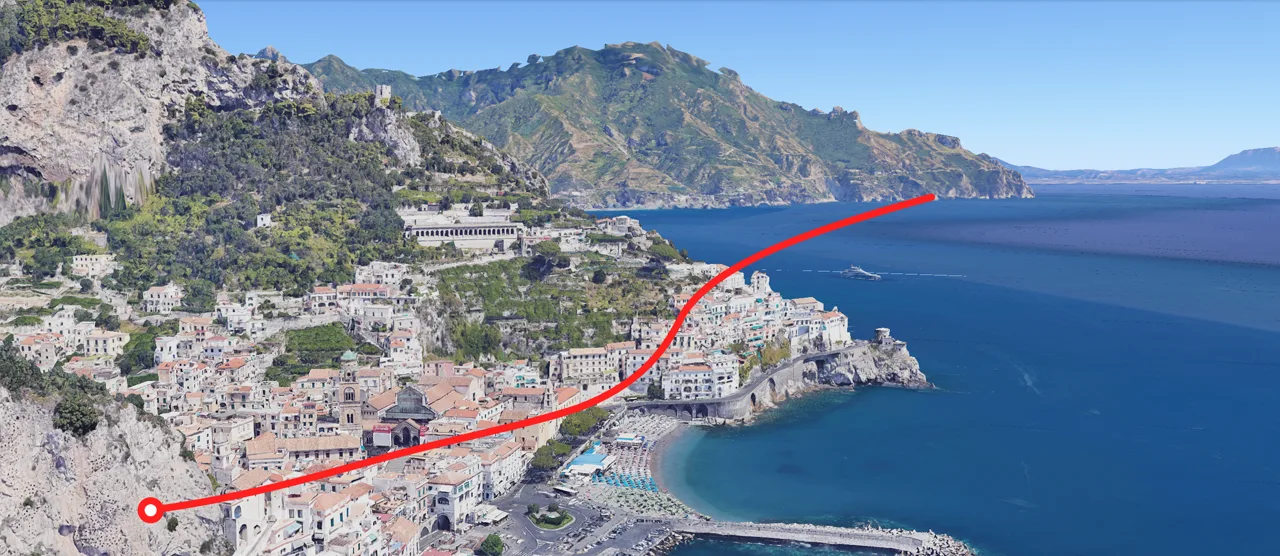
Die rote Linie malen
Zeichne den Weg ein, den die Drohne fliegen soll. Ein Punkt an den Anfang, damit die Richtung klar ist.
Weiche Kurven statt scharfer Ecken, die kann keine Drohne fliegen. Und die Linie darf kein Hochhaus kreuzen, sondern muss durch die Lücken laufen.
Bild und Prompt in ein Videomodell
Lade den bemalten Screenshot hoch, füge den Prompt von dieser Seite ein und starte.
Geprüft mit Seedance über Higgsfield und mit Omni in Google Flow. Acht Sekunden sind eine gute Länge, zwei bis drei Anläufe pro Clip sind normal.
Der eine Griff, an dem die meisten scheitern: die Ansicht kippen, bevor du den Screenshot machst. Von oben sieht dein Video hinterher aus wie eine Landkarte. Erst schräg bekommt die Szene die Tiefe, in der sich eine Kamera überhaupt bewegen kann.
Was rein geht und was raus kommt
Links der bemalte Screenshot aus Google Earth, rechts der Clip, den der Prompt weiter unten daraus gemacht hat. Ein einziger Durchgang, nichts nachgeschnitten.
Der genaue Weg: eigenes Bild plus weiße Pfeile
Etwas mehr Aufwand, dafür die einzige Methode, mit der du den Blick der Kamera getrennt vom Flugweg steuerst. Das Motiv bleibt dann im Bild, auch wenn die Drohne daran vorbeizieht. Braucht Omni Flash in Google Flow.
Ein Bild aussuchen
Ein eigenes Foto oder ein KI-Bild. Wichtig ist Tiefe im Motiv, also etwas im Vordergrund und etwas weit hinten.
Gut geeignet sind Landschaften, Gebäude von außen, Küsten, Berggrate. Schwer wird es bei flachen Motiven ohne Raum, etwa einem Produktfoto vor weißem Hintergrund.
Die rote Linie malen
Zeichne den Weg ein, den die Drohne fliegen soll. Eine durchgehende Linie vom Start bis zum Endpunkt.
Kräftiges Rot, dicker Pinsel, eine einzige Linie ohne Unterbrechung. Die Kurve, die du malst, ist die Kurve, die geflogen wird.
Weiße Pfeile setzen
Die Pfeile sagen, wohin die Kamera schaut, während die Drohne fliegt. Setze sie entlang der roten Linie.
Meistens zeigen sie auf dein Motiv, damit es im Bild bleibt. Weg und Blick dürfen sich unterscheiden, genau das macht die Methode stark.
In Google Flow hochladen
Öffne labs.google/flow, wähle das Modell Omni Flash und lade dein bemaltes Bild hoch.
Omni Flash ist das Modell, das die Farben als Anweisung liest. Mit einem anderen Modell funktioniert diese Pfeil-Methode nicht.
Prompt einfügen und starten
Kopiere den langen Waypoint-Prompt von dieser Seite in das Feld und drücke auf Start.
Der Prompt erklärt dem Modell, dass Rot und Weiß Anweisungen sind und im fertigen Video nicht auftauchen dürfen.
Entwarnung: Du brauchst kein Videoschnittprogramm und keine Vorkenntnisse in Kameraführung. Wenn du auf einem Handy einen Strich über ein Foto ziehen kannst, kannst du diese Methode.
Fünf Wege, die Linie zu malen
Wer den Weg nicht irgendwie malt, sondern nach einem dieser Muster, bekommt Aufnahmen, die nach Absicht aussehen statt nach Zufall. Jedes Muster passt zu einer anderen Art von Ort.
The Dive
Von Dachhöhe abwärts zwischen die Gebäude, endet auf Straßenniveau.
Für Skylines. Der Höhenverlust erzeugt das Tempo, ganz ohne schnelle Kamera.
The Weave
Zickzack durch eine Gebäudereihe, mit Rollbewegung in jeder Kurve.
Nur bei genug Abstand zwischen den Häusern. Steht die Reihe zu dicht, sucht sich das Modell einen eigenen Weg.
The Chase
Schnell und tief über einer Straße, knapp über dem Verkehr.
Für Küstenstraßen und Alleen. Braucht eine Linie, die vom Betrachter weg in die Tiefe führt, nicht quer durchs Bild.
The Orbit Break
Einmal um ein Wahrzeichen kreisen, dann wegbeschleunigen.
Für ein einzelnes markantes Gebäude. Der Ausbruch am Ende verhindert, dass es wie eine Produktdrehscheibe wirkt.
The Climb Out
Tief anfangen, dann hart hochziehen über die Skyline.
Der sicherste Weg zwischen zwei Hochhäusern. Enge zuerst, Weite zum Schluss.
Noch so ein Kameratrick
Hier wird aus einem stehenden Bild eine Kamerafahrt. Bei Bullet-Time friert stattdessen die Zeit ein, gebaut nach demselben Prinzip.
Bullet-Time ansehenEinmal kopieren, immer wieder benutzen
Zu jedem der beiden Wege gehört ein eigener Prompt. Beide bleiben auf Englisch, weil die Modelle die Farbzuordnung so am zuverlässigsten treffen. Füge sie jeweils zusammen mit deinem bemalten Bild ein.
Here's a screenshot from Google Earth with a red line drawn on it. Generate a photorealistic, cinematic high-speed FPV drone video that follows that exact red flight path through the scene — fast smooth motion, banking into the turns, carrying momentum through the curve, golden-hour lighting, natural motion blur, 16:9 landscape. One unbroken take, no cuts. Stay within the area shown in the screenshot, do not invent scenery beyond it. Make it look like real FPV drone footage. Do not show the red line or the screenshot itself, start directly in flight. This should be a POV from the drone not of the drone itself.
Die beiden letzten Sätze sind aus eigenen Fehlläufen dazugekommen: ohne sie startet der Clip im bemalten Standbild oder das Modell erfindet ab der Hälfte eine andere Stadt.
Use the attached image as the starting frame. The red line represents the drone flight waypoints and trajectory only, while the white arrows represent the camera viewing direction only. These are production guides, not scene elements, and must never appear in the final animation. Remove all guides before the animation begins and reveal the clean underlying image.

Create a single continuous aerial drone POV that flies along the exact path defined by the red waypoint line, matching its route, curves, movement direction, and endpoint as closely as possible. Throughout the entire flight, orient the camera according to the white directional arrows, ensuring the drone follows the red path while the camera continuously looks where the white arrows indicate, naturally keeping the subject framed at all times.

The drone trajectory and camera orientation are the highest-priority instructions and must be followed exactly, even when the movement path and viewing direction differ. Use smooth, cinematic drone motion with realistic inertia, gentle banking, and natural acceleration and deceleration, with no cuts, teleports, or sudden camera swings.

Preserve the original scene exactly as shown without modifying the environment, lighting, subject, composition, or any objects. The only change should be the realistic drone movement following the red waypoint path while the camera continuously follows the white viewing directions.

Produce clean, photorealistic footage with no visible guides, annotations, arrows, lines, overlays, graphics, text, or watermarks in any frame.
Braucht Omni Flash in Google Flow. Jeder Absatz sperrt eine Freiheit, deshalb unverändert übernehmen und nicht kürzen.
Die häufigsten Stolpersteine
Fast jedes misslungene Ergebnis geht auf einen dieser Punkte zurück. Meistens liegt es an der Linie oder am Blickwinkel, nicht am Modell.
Das Video sieht aus wie eine Landkarte, nicht wie ein Flug
Die Ansicht in Google Earth war zu steil von oben. Ohne Schrägblick hat die Szene keine Tiefe, in der sich eine Kamera bewegen könnte.
Lösung: Vor dem Screenshot kippen, bis du die Häuser von der Seite siehst. Das ist der wichtigste Griff der ganzen Methode.
Ab der Hälfte ist es plötzlich eine andere Stadt
Die rote Linie endet in einem Bereich, den der Screenshot nur klein und unscharf zeigt. Was das Modell nicht sieht, erfindet es.
Lösung: Die Linie dort enden lassen, wo das Bild noch scharf ist. Kürzere Strecke heißt nicht weniger Bewegung, sondern langsamerer Flug.
Die roten oder weißen Linien sind im fertigen Video zu sehen
Das Modell hat die Markierungen für einen Teil der Szene gehalten, meistens weil sie zu dünn oder farblich zu nah am Bild sind.
Lösung: Kräftiger malen mit klarem Rot. Und die Zeile im Prompt stehen lassen, die genau das verbietet.
Eine Drohne fliegt durchs Bild statt der Aussicht
Die POV-Zeile fehlt. Ohne sie baut das Modell ein Video über eine Drohne statt aus ihrer Sicht.
Lösung: Der letzte Satz im Prompt ist der wichtigste: aus Sicht der Drohne, nicht von der Drohne.
Die Drohne fliegt einen ganz anderen Weg
Zu viele Knicke in der Linie. Bei scharfen Ecken sucht sich das Modell eine eigene, weichere Route.
Lösung: Eine durchgehende, weiche Kurve statt Zickzack. Lieber zwei getrennte Clips als ein überladener Weg.
Das Motiv rutscht aus dem Bild
Die weißen Pfeile fehlen oder zeigen nicht auf das Motiv. Dann orientiert sich die Kamera an der Flugrichtung.
Lösung: Mindestens drei Pfeile entlang der Strecke setzen, alle in Richtung des Motivs. Das geht nur mit der Waypoint-Methode.
Die Bewegung wirkt hektisch oder ruckelt
Zu langer Weg für die Cliplänge. Acht Sekunden reichen nicht für eine Strecke über das halbe Bild plus zwei Kurven.
Lösung: Die rote Linie kürzen. Weniger Strecke bei gleicher Zeit ergibt die ruhigere, teurer aussehende Bewegung.
Wenn dir das Fliegen gefallen hat
Solche Kniffe gibt es reichlich, man muss nur wissen, dass es sie gibt. @ki_agenten_werkstatt postet auf Instagram und TikTok regelmäßig welche, im KI-Radar kommen News und Tipps dazu.
Zum KI-RadarKein Spam, jederzeit mit einem Klick abbestellbar.
Kurz beantwortet
Google, Google Flow, Gemini und Omni Flash sind Marken von Google LLC. Diese Seite ist ein unabhängiges Angebot der KI Agenten Werkstatt und steht in keiner Verbindung zu Google. Verfügbarkeit und Tarife der genannten Modelle ändern sich regelmäßig, prüf den aktuellen Stand in deinem eigenen Konto.